Latest News

Mê mày mò, triệu điều hay

Hiển thị các bài đăng có nhãn CÔNG CỤ. Hiển thị tất cả bài đăng

Thứ Tư, 20 tháng 12, 2017

Tạo hiệu ứng lung linh cho hình ảnh giáng sinh trong Photoshop

Chỉ còn khoảng vài ngày nữa là đến giáng sinh năm 2017-2018, bạn có muốn mình tạo ra những hình ảnh giáng sinh thật ấn tượng để cùng chia sẻ với bạn bè? Đây là hướng dẩn giúp bạn tạo ra những hiệu ứng giáng sinh đầy sống động.

Trong hướng dẩn dưới đây mình sẽ hướng dẩn các bạn tạo ra một hình ảnh có hiệu ứng giáng sinh rất lung linh cho hình ảnh giáng sinh qua vài bước đơn giản bằng cách áp dụng Action trong Photoshop.
Chuẩn bị:
Action và Brush (bản mất phí)
Action và Brush (bản miễn phí)

Hướng dẩn:

Trước tiên bạn cần Load Action và Brush vào phần mềm Photoshop đơn giản chỉ cần nhấp vào tệp "Christmas Photoshop Action.atn" và "Christmas snowflak brushes.abr". Hoặc xem 2 cách bên dưới nếu không làm được:


Sau khi load được Action và Brush bạn tạo một Layer mới và dùng Brush tô vào vùng không muốn bị ảnh hưởng bởi hiệu ứng đặt tên cho nó là "Area".

Sau khi vẽ xong vùng chọn vào bảng Action (Window > Actions) và chạy Action "Christmas Photoshop Action"
Như vậy là xong!

Một số hình ảnh sau khi áp dụng hiệu ứng:

[​IMG]
[​IMG]
[​IMG]
[​IMG]
Nguồn Designervn

Thứ Bảy, 9 tháng 12, 2017

10 ứng dụng chỉnh sửa ảnh thần thánh trước khi đăng lên Instagram

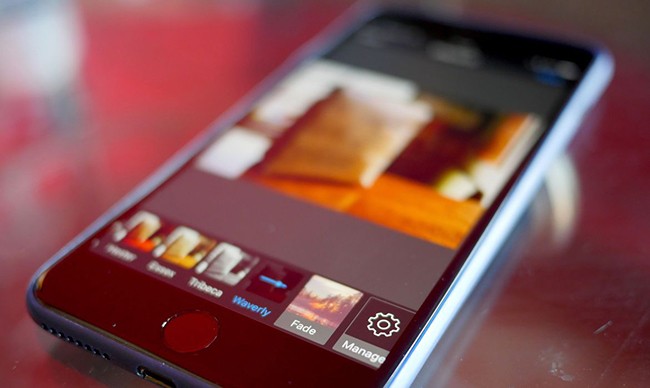
Instagram có lẽ là ứng dụng mạng xã hội hình ảnh lớn nhất. Mặc dù Instagram đã có những công cụ chỉnh sửa ảnh mới của mình, vẫn có nhiều ứng dụng chỉnh sửa ảnh của các hãng khác tốt hơn. Sau đây là 10 ứng dụng chỉnh sửa hình ảnh thay thế có khả năng làm cho những bức ảnh của bạn trông chuyên nghiệp hơn
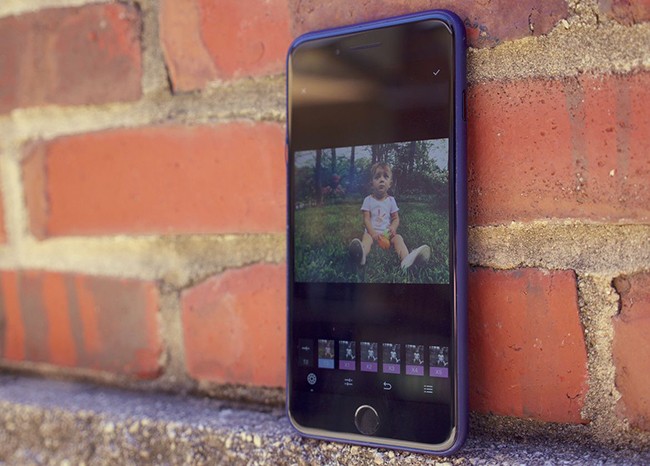
VSCO Cam
10 ứng dụng chỉnh sửa ảnh trước khi đăng lên Instagram - ảnh 1
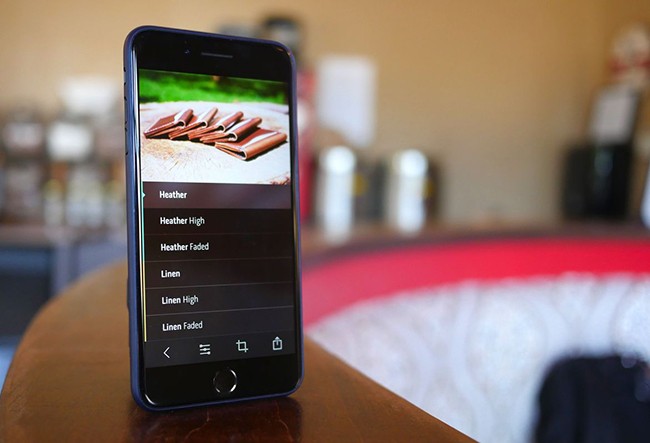
VSCO Cam (Android, iOS) không hẳn chỉ là một ứng dụng chỉnh sửa hình ảnh – giống như Instagram, đây cũng là một dạng mạng xã hội. VSCO Cam chỉ hơn mức tối thiểu một chút, có nghĩa là khả năng chỉnh sửa ảnh của ứng dụng này hơi hạn chế. Ứng dụng này cho phép chỉnh sửa về độ sáng, độ tương phản, độ trong của hình ảnh, độ sắc nét, độ bão hòa màu sắc, các vùng sáng, các vùng tối, nhiệt độ ánh sáng và màu da, cũng như có tùy chọn “đổ” màu hình ảnh của bạn với những màu sắc khác nhau hoặc thêm những hiệu ứng của ảnh phim. VSCO Cam cho phép người sử dụng tải về một số bộ lọc miễn phí, và một số bộ lọc khác được bán trên cửa hàng bên trong ứng dụng.
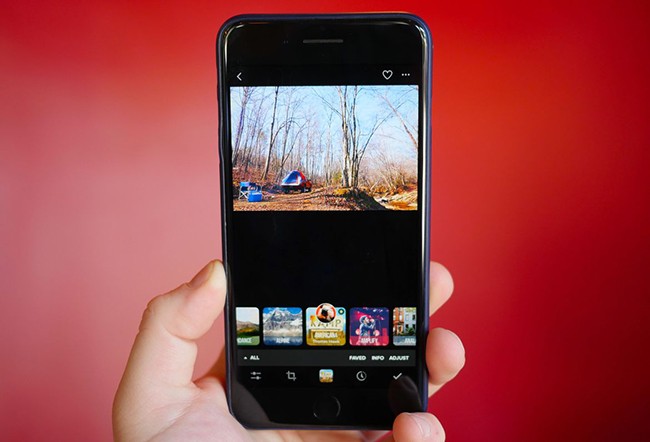
Priime
10 ứng dụng chỉnh sửa ảnh trước khi đăng lên Instagram - ảnh 2
Priime (iOS) là ứng dụng miễn phí, nhưng có một số lượng các bộ lọc khác nhau với giá $0.99 (khoảng 22.500đ) cho mỗi bộ lọc hoặc mở tất cả một lần với giá $9.99 (khoảng 227.000đ) trong cửa hàng bên trong ứng dụng. Priime khá giống với VSCO, chỉ khác là không có hệ thống mạng xã hội. Tất cả các hiệu ứng bạn tìm thấy trên Priime đều được phát triển với sự cộng tác của các nhiếp ảnh gia hàng đầu, và mỗi ứng dụng lại có những câu chuyện liên quan đến nhiếp ảnh gia đã phát triển phong cách đấy. Một tính năng hấp dẫn khác đó là tính năng gợi ý, tính năng này hiển thị một loạt các bộ lọc khác nhau có thể sẽ phù hợp với hình ảnh bạn đang chỉnh sửa, dựa trên các yếu tố khác nhau của bức ảnh.
Snapseed
10 ứng dụng chỉnh sửa ảnh trước khi đăng lên Instagram - ảnh 3
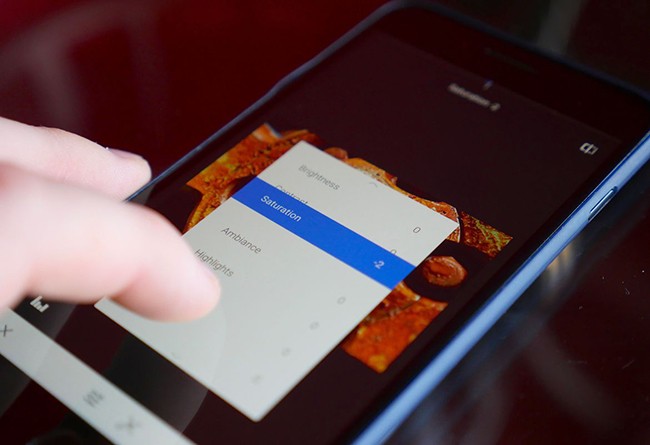
Ứng dụng chỉnh sửa hình ảnh của Google có tên gọi Snapseed (AndroidiOS) là một trong những ứng dụng chỉnh sửa ảnh tốt nhất nhờ khả năng kiểm soát các thông số hình ảnh ấn tượng mà ứng dụng này cho phép bạn sử dụng. Ứng dụng này bao gồm 9 công cụ để bạn chỉnh sửa hình ảnh, trong đó bao gồm một công cụ cọ vẽ cho phép bạn tinh chỉnh mức độ lộ sáng, độ bão hòa màu sắc và nhiệt độ ánh sáng với mỗi vùng bạn muốn; một công cụ sửa chữa cho phép bạn xóa các điểm hư hỏng hoặc loại bỏ vật thể ra khỏi hình ảnh một cách hoàn toàn. Snapseed cũng có những bộ lọc khác nhau (được xếp vào 11 nhóm khác nhau, bao gồm Retrolux, Noir và Glamour Glow). Không giống như Instagram, Snapseed cho phép bạn điều chỉnh từng hiệu ứng của mỗi bộ lọc bằng cách thay đổi các thông số như độ sáng, độ bão hòa màu sắc và độ sắc nét của các đường nét.
Pixlr
10 ứng dụng chỉnh sửa ảnh trước khi đăng lên Instagram - ảnh 4
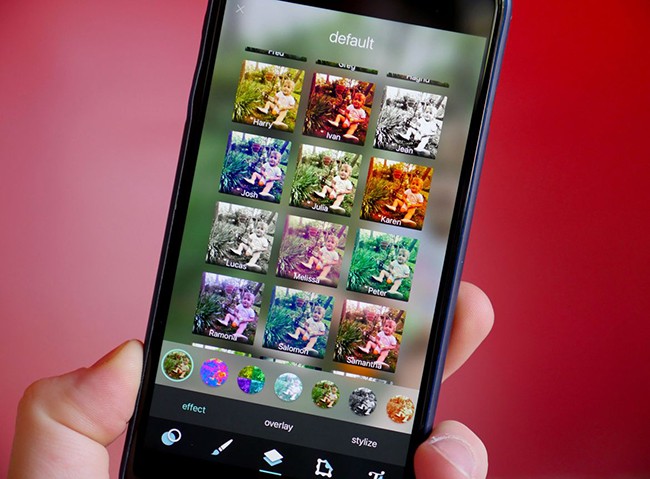
Pixlr (Android, iOS) là ứng dụng chỉnh sửa ảnh và bộ lọc cho phép bạn tự xây dựng bộ lọc như Instagram với hiệu ứng và các lớp màu. Pixlr còn có một số lượng kha khá các công cụ chỉnh sửa hình ảnh, trong đó bao gồm công cụ xử lý hiệu ứng mắt đỏ và các công cụ điều chỉnh độ phới sáng, nhiệt độ ánh sáng, độ tương phản, độ sáng và độ bão hòa màu sắc, cũng như có công cụ cọ vẽ để bạn có thể chọn vùng làm sáng, làm tối hoặc làm mờ theo ý thích.
Darkroom
10 ứng dụng chỉnh sửa ảnh trước khi đăng lên Instagram - ảnh 5
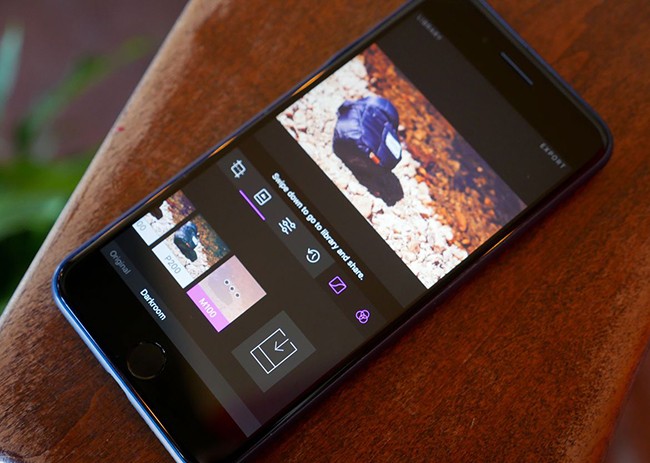
Darkroom (iOS) là một ứng dụng chỉnh sửa với hệ thống bộ lọc khá đơn giản, cho phép bạn tự tạo bộ lọc cho mình từ những nhóm thiết lập sẵn có trong ứng dụng. Không giống như những ứng dụng chỉnh sửa hình ảnh bên trên, Darkroom không phải là một ứng dụng chỉnh sửa hình ảnh đúng nghĩa. Công cụ chỉnh sửa của ứng dụng này chỉ giới hạn ở mức cho phép bạn cắt ảnh và chỉnh sửa một số thông số cơ bản như độ sáng, độ tương phản và độ sắc nét.
Nhưng điểm thú vị nhất của Darkroom là một khi bạn đã chỉnh xong một hình ảnh với bộ lọc màu sắc mà bạn thích, bạn có thể quay trở lại menu và tự tạo ra bộ lọc của bạn với những chỉnh sửa vừa thực hiện. Darkroom cũng cho phép người sử dụng mua thêm các công cụ chỉnh sửa chuyên nghiệp và một vài gói bộ lọc khác tại cửa hàng bên trong ứng dụng.
Litely
10 ứng dụng chỉnh sửa ảnh trước khi đăng lên Instagram - ảnh 6
Litely (iOS) là một trong số ít ứng dụng chỉnh sửa hình ảnh (Pixlr là ứng dụng tương tự) hỗ trợ hệ thống mở rộng công cụ chỉnh sửa hình ảnh của iOS, điều này có nghĩa là bạn có thể sử dụng ứng dụng này trực tiếp từ ứng dụng Photos (Hình ảnh) mặc định. Litely là một ứng dụng chỉnh sửa hình ảnh khá đơn giản với các bộ lọc – và giống như các ứng dụng bộ lọc khác, công cụ chỉnh sửa của ứng dụng này khá hạn chế.
Ứng dụng này cho phép điều chỉnh các thông số như độ phơi sáng, độ tương phản, độ rực rỡ, nhiệt độ ánh sáng, hiệu ứng cổ điển, vùng sáng, vùng tối và độ sắc nét, cũng như có một công cụ cắt hình ảnh. Ứng dụng này bao gồm 9 bộ lọc, về thực chất là 3 bộ lọc với 3 phiên bản khác nhau, nhưng bạn có thể mua thêm các bộ lọc khác trong cửa hàng của Litely.
Over
10 ứng dụng chỉnh sửa ảnh trước khi đăng lên Instagram - ảnh 7
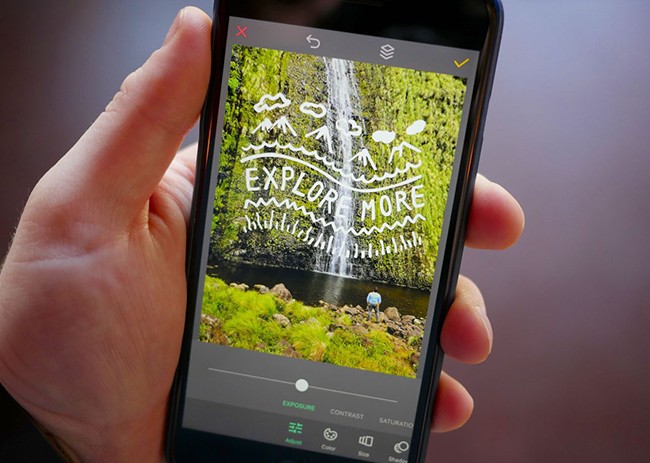
Over (Android, iOS) có giá $3.99 (khoảng 90.000đ) đối với phiên bản Android nhưng miễn phí đối với phiên bản iOS (đi kèm cửa hàng bên trong ứng dụng). Ứng dụng này về bản chất phục vụ việc trang điểm cho hình ảnh của bạn nhiều hơn là chỉnh sửa chúng – tính năng chính của Over là khả năng thêm một đoạn chữ có tính nghệ thuật vào hình ảnh của bạn. Nếu bạn đã thấy những bức ảnh Instagram với những dòng chữ ấn tượng như kiểu “wanderlust” (đam mê lang thang) hay “good vibes” (những cảm xúc tốt), thì nhiều khả năng chúng được tạo ra bởi Over.
Phiên bản miễn phí của Over cung cấp công cụ chỉnh sửa hạn chế cùng một số mẫu chữ thiết kế, và ứng dụng này cũng cung cấp ba mẫu thiết kế miễn phí mỗi ngày.
Word Swag
10 ứng dụng chỉnh sửa ảnh trước khi đăng lên Instagram - ảnh 8
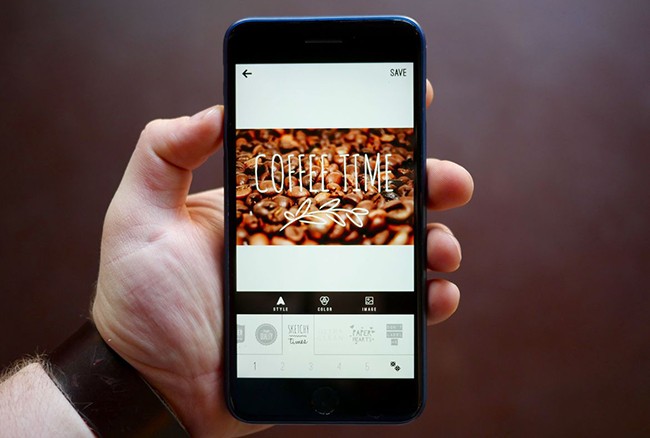
Word Swag (Android, iOS) có giá $3.99 (khoảng 90.000đ) cho phiên bản Android và $4.99 (khoảng 113.000đ) cho phiên bản iOS. Giống như Over, ứng dụng này chủ yếu phục vụ việc thêm những dòng chữ được thiết kế vào hình ảnh của bạn. Điếm khác biệt lớn nhất đó là khi sử dụng Word Swag, bạn có thể tự tạo ra dòng chữ của mình. Ứng dụng này cũng cho phép bạn chọn lựa các định dạng kích cỡ khác nhau, ví dụ như ảnh bìa hoặc bài viết trên Facebook, Pinterest và Twitter.
Photo Editor by Aviary
10 ứng dụng chỉnh sửa ảnh trước khi đăng lên Instagram - ảnh 9
Photo Editor by Aviary (Android, iOS) thực sự giống như một cửa hàng tiện lợi - ứng dụng chỉnh sử hình ảnh này có tất cả mọi thứ, từ khả năng chỉnh sửa nâng cao (bao gồm khả năng chỉnh độ sáng, độ phơi sáng, vùng tối, vùng sáng, độ ấm, độ bão hòa màu sắc và độ rực rỡ) cho đến bộ lọc, hiệu ứng và các lớp phủ (overlay). Bạn có thể cắt hoặc xoay ảnh, viết chữ lên hình ảnh hoặc vẽ trực tiếp lên bằng công cụ bút viết của ứng dụng.
Để phục vụ việc chỉnh sửa nhanh chóng, Photo Editor by Aviary còn có mục Enhace với những bộ thiết lập sẵn với các thiết lập khác nhau như cảnh vật, thức ăn và ban đêm. Aviary Supply Shop còn có hàng ngàn bộ lọc, khung ảnh, stiker và các lớp phủ nghệ thuật – tất cả chỉ miễn phí trong một khoảng thời gian ngắn.
Adobe Photoshop Express
10 ứng dụng chỉnh sửa ảnh trước khi đăng lên Instagram - ảnh 10
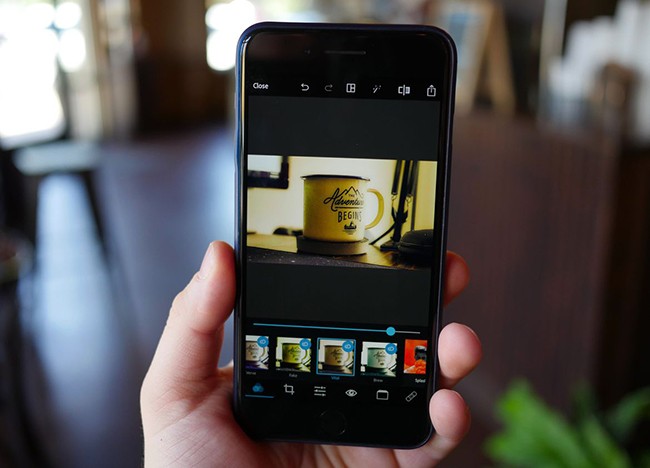
Adobe Photoshop Express (Android, iOS) cung cấp các tính năng chỉnh sửa hình ảnh chuyên dụng cũng như các tính năng chỉnh, sửa lỗi hình ảnh, ví dụ như tính năng xử lý hiệu ứng mắt đỏ hay loại bổ lỗi trên hình ảnh. Ứng dụng này miễn phí nhưng vẫn có cửa hàng bên trong ứng dụng, và ngoài ra người sử dụng có thể kích hoạt các tính năng cao cấp khi đăng nhập bằng tài khoản Adobe Creative Cloud.
Adobe Photoshop Express có các bộ lọc, khung hình và tính năng cắt ảnh cùng các tính năng chỉnh sửa ảnh khác như: độ phơi sáng, độ tương phản, vùng sáng, vùng tối, nhiệt độ ánh sáng (độ ấm), đổ màu và độ rực rỡ. Ứng dụng này còn có một loạt các công cụ điều chỉnh khác mà các ứng dụng khác không có như làm sắc nét hình ảnh, giảm độ nhiễu, giảm độ mờ và tăng độ trong của ảnh.
Nguồn VietTimes

Thứ Ba, 28 tháng 11, 2017

Cách chỉnh màu sáng tạo với Lightroom


ĐIỀU KIỆN THỜI TIẾT TỐI ƯU CHO SƯƠNG HAY MÂY LUỒN

Thời tiết đóng vai trò quan trọng nhất trong việc chụp sương hay mây luồn. Nếu bạn muốn chụp cảnh với sương hay mây luồn thì trước hết bạn phải canh hay đợi điều đó xảy ra. Nếu không thì cảnh sẽ rất khác, sẽ rất khô khang và gần như các góc ảnh đều không đẹp như khi có sương hay mây luồn.


Trong mùa nhiều sương (Sapa tháng 1-4, Dalat tháng 1-5) thì những ngày có sương nhiều, thường xuyên và giữ được lâu hơn các mùa khác. Trong thời gian này nhiệt độ cũng thường thấp hơn, một trong những yếu tố giúp sương đặc và trời trong hơn. Khi đó ánh sáng mặt trời đầu tiên sẽ chiếu lên mặt sóng sương sóng mây này, làm đầu sóng có ven sáng bật lên và đôi khi tạo ra cả ray trên mây tuyệt đẹp.

Yếu tố kế tiếp là gió, Gió lặng hay ít gió dưới 5km/giờ sẽ không làm mây bị thổi tung lên và nhanh chóng chuyển qua mù, và trời trở nên đục một cách nhanh chóng và tan nhanh. Gió ít là yếu tố giữ trời trong và giữ sương tồn tại trong nhiều ngày.


DÙNG WHITE BALANCE ĐỂ CHỈNH TÔNG MÀU CHUNG CỦA ẢNH

Sương hay mây luồn có màu trắng nên rất dể hòa với khung cảnh chung quanh làm ảnh chìm đi. Vì thế mình thường chuyển White Balance (cân bằng trắng) qua nhiệt độ K thấp (Kéo Temp qua trái) để cho tông màu qua Xanh dương hay qua nhiệt độ K cao (Kéo Temp qua phải) để có tông màu vàng ấm tùy trường hợp để làm ảnh nổi bậc lên.


Tông xanh dương lạnh làm chi tiết trên mây hiện rõ ra và nhất là khi trời có ray.


Tông vàng ấm làm ánh sáng ven trên mây sáng hừng lên.


DÙNG VIBRANCE ĐỂ TĂNG ĐỘ TƯƠI CỦA ẢNH

Để màu sắc nổi bật hơn bạn cần phải tăng Vibrance cho ảnh khi xử lý ảnh RAW, tuy nhiên nếu lạm dụng màu sẽ bị gắt và không tự nhiên. Mình thường dùng 30 cho thông số này.


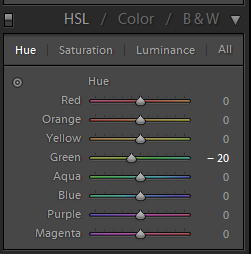
CHỈNH MÀU TỪNG MÀU VỚI HSL (HUE, SATURATION, LUMINENCE)

Saturation (độ đậm của màu) nằm dưới Vibrance (độ tươi của màu) áp dụng cho tất cả màu trong ảnh. Tăng Saturation ở chổ này thường làm cho màu sắc bị gắt và không tự nhiên, vì không phải màu nào củng cần tăng, mà bạn chỉ nên tăng những màu cần thiết. Để làm điều này, bạn vào HSL để chỉnh cho từng màu trong ảnh.


SATURATION (Độ đậm của màu)

Ảnh bình minh hoàng hôn có ráng thường có màu Red (đỏ), Orange (cam) và Yellow (vàng) , trong ảnh cover trên trời mặt trời đã hết ráng nên chỉ có màu Orange và Yellow, nên mình tăng Saturation cho 2 màu này để làm ánh sáng vàng cam trong sương nổi bật lên.


Đôi khi trời có thêm màu Purple (Tím đỏ) và Magenta (Đỏ hồng), nhất là khi ảnh bị ám màu do một số filter GND tạo ra (Lee, Hitech) trong trường hợp này không nên tăng 2 màu này.

Green (lá cây) và Yellow (vàng) thường để chỉnh màu cho lá thực vật xanh, vì lá xanh thường co chứa cả màu vàng (Yellow).

Blue (và đôi khi Aqua) ảnh hưởng đến màu xanh của bầu trời, thường thì minh không bao giờ tăng 2 màu này vì phần lớn ảnh đều có đủ hoặc dư màu xanh. Ngược lại mình giảm Saturation cho 2 màu này để tạo ra tông màu xanh lam khói.
HUE (Chuyển qua màu lân cận)
 
Trừ màu Blue và Aqua có thể giảm Saturation mà vẩn đẹp như nêu ở phần trên, các màu khác bạn chỉ nên chuyển nó qua màu lân cận khi muốn giảm màu đó đi vì giảm Saturation sẽ làm màu đó bị nhạt bệt ra rất xấu. Trong công cụ Hue này, bạn có thể làm điều đó. Tuy nhiên trừ khi ảnh của bạn bị ám màu do dùng filter chất lượng kém nên cần chỉnh rất nhiều màu khác nhau. Nếu không thì bạn chỉ chỉnh Blue qua trái để cho xanh dương thành xanh ngọc (-7) cho trời và nước nhìn tự nhiên hơn.


Purple qua trái để tím đỏ trở thành xanh dương khắc phục sự ám màu của một số lens siêu rộng, hoặc khi ảnh bị ám tím đỏ không đẹp.

Nhớ là bạn chỉ chỉnh những thông số cho một màu khi bạn cần thay đổi màu đó để khắc phục lỗi cho nó. Cái gì không hư thì bạn không nên chỉnh sửa vì thường là nó làm màu xấu hơn và không tự nhiên.
LUMINENCE (Độ sáng tối của màu)
 
Rất cẩn thận khi dùng công cụ này, vì thay đổi độ sáng tối của màu bạn sẽ làm mất đi sự chuyển tiếp tự nhiên và mịn màng từ màu này sang màu khác nên bạn phải xem ảnh thực tế khi chỉnh để đạt được hiệu ứng một cách tinh tế.


Trong mục này mình chỉ chỉnh màu Green (xanh lá) và Yellow (vàng) khi mình muốn lá cây sáng lên làm nổi bật lên.

Một màu khác là Blue (xanh dương) khi mình cần làm cho bầu trời tối đi để cho mây nổi trội hơn. Các màu khác mình gần như không dùng đến.

THÔNG SỐ CHO ẢNH COVER

THIẾT BỊ QUAN TRỌNG

1. FILTER: 2-stop Hard kéo đến mí nghiên trái của mây luồn.


2. Chân máy và Remote để chụp mà không chạm vào máy không làm máy rung và làm nhoè đi chi tiết của ảnh.

1/50s f/11 ISO100 WB 6000K. Sony a7rII + lens Contax N Carl Zeiss 70-300 tại tiêu cự 100mm. Lấy nét ở máy nhà bên trái dùng live view phóng ra to nhất với sự hỗ trợ của chức năng peaking.


ĐỊA ĐIỂM

Đạ Sar, Đà lạt, Lâm Đồng.


NHỮNG ĐIỀU ĐƠN GIẢN BẠN CÓ THỂ LÀM ĐỂ BẢO TỒN NHỮNG GÓC ẢNH ĐẸP
1. Bản thân không xả rác (như chai nước uống, khăn lau và bao nylon dùng xong cất lại trong túi và mang về bỏ thùng rác);
2. Động viên các bạn đi cùng nâng cao ý thức không xả rác;
3. Tự giác nhặt rác của những người đi trước, mỗi người một tay là cả nhóm nhặt được hết;
4. Nếu bạn là nhà chức trách, hãy có ý kiến về việc bảo vệ thiên nhiên, môi trường khi thực hiện các dự án.

Nguồn Andre Luu

Canon - Xếp hạng ống kính phonh cảnh biến


Sau đây là bảng xếp hạng những lens phong cảnh Canon theo từng thể loại và format (full frame và crop). Bảng này căn cứ theo kinh nghiệm sử dụng, test và nghiên cứu của mình. Do có rất nhiều lens có thể sử dụng cho máy Canon nên mình chỉ giới hạn từ những lens tương đối thông dụng. Mình sẽ có một bài viết riêng dành xếp hạng những ống kính đặc biệt ít nghe đến.

*** LƯU Ý:Cùng một model lens, nhưng có thể có lens này nét hơn lens kia do có sai số trong sản xuất (tolerance), vì thế khi so sánh lens mình căn cứ theo kết quả của nhiều lens chứ không phải một lens. Cũng vì lý do này mà mình test nhiều lens để lựa ra lens nét nhất.
PHONG CẢNH BIỂN

Phong cảnh biển (nhất là ở Việt Nam) thường không có hậu cảnh quan trọng để làm rõ, nên phần lớn mọi sự tập trung đều nằm ở tiền cảnh như đá và cây. Vì thế ống rộng từ 24mm đến rộng hơn rất thích hợp cho thể loại phong cảnh này. Ống rộng cho phép đến gần tiền cảnh và làm nó lớn ra, làm rõ chi tiết mà vẫn có thể có lấy nét rõ đến vô cực. Ống rộng cũng làm hậu cảnh nhỏ đi, mà hậu cảnh thường là núi xa hay chân trời nên sự làm nhỏ nó rất hợp lý. Để dễ dàng so sánh lens fix với lens zoom mình nhóm những lens liên quan thành một nhóm.
CANON FULL FRAME

1. Canon TS-E 17 F/4 (60 triệu), Canon TS-E 24mm f/3.5L II (41 triệu)
Đây là bộ lens MF (lấy nét tay) có chất lượng xuất sắc về mọi mặt + thêm khả năng Tilt và Shift. Lens cực nét từ trung tâm ra đến 4 góc vì ở 4 góc khi không Tilt/Shift thì nó vẫn chưa đến góc thật sự của lens, do lens được thiết kế rộng hơn tiêu cự để cho phép bẻ góc hay di dời lens so với vị trí sensor.

Khi Tilt bạn có thể bẻ trường ảnh làm nó dài ra thêm cho phép thấy được chi tiết rõ gần hơn và xa hơn so với lens thường, đồng thời có thể làm trường ảnh hẹp lại cho những hiệu ứng nghệ thuật lạ thường. Khi Shift bạn có thể chỉnh cho các hiệu ứng toà nhà đổ thẳng lại thích hợp cho chụp kiến trúc.

Hood được thiết kế thông minh có thể tháo rời nên tuy là lens lồi nhưng vẫn có thể chế được filter holder dễ dàng hơn loại hood cố định.

2. Zeiss Distagon T* 15mm f/2.8 ZE (60 triệu), Zeiss Distagon T* 21mm f/2.8 (33 triệu).
Bộ lens MF (lấy nét tay) này xuất sắc về mọi mặt và không có chức năng tilt shift như #1 ở trên. Lens cực nét từ trung tâm đến 4 góc. Zeiss 15 có độ méo rất ít dùng tốt cho kiến trúc. Zeiss 21 méo hình râu (mustache) nên không thích hợp cho kiến trúc nhưng với phong cảnh thiên nhiên thì không là vấn đề. Ngoài ra lens cho ra ảnh nổi khối nhất so với các lens hiệu khác, một tính chất nổi tiếng đặt thù của một số ống Zeiss (không phải lens Zeiss nào củng nổi khối 3D).

3. Canon EF 16-35mm f/4L IS USM – Mới (25 triệu)
Một zoom rộng ứng dụng thiết kế và công nghệ mới nhất của Canon. Tuy có giá chính thức rẻ hơn so với Canon 16-35 f/2.8 Mark 2, nhưng đừng lầm, lens F4 mới này có chất lượng cao hơn lens F2.8 một bậc về mọi mặt các bạn nhé, nhất là ở độ nét từ trung tâm ra đến 4 góc. Lens mới này có khẩu độ hẹp hơn lens F2.8 là 1 stop, nhưng bạn chỉ cần nâng ISO lên 1 stop là có được cùng mức ánh sáng như f2.8 mà chất lượng ảnh lại cao hơn lens 2.8 rất nhiều. Đây là lens cho phần lớn các bạn mà không muốn đầu tư lớn cho #1 và #2 ở trên.

4. Tokina AT-X 16-28mm f/2.8 Pro FX (16 triệu)
Chất lượng zoom rất tốt với giá thành rẻ hơn rất nhiều so với lens Canon cùng loại. So với Canon 16-35 F/2.8 mark 2 phần lớn các review uy tín cho thấy lens Tokina này nét hơn, ít méo, ít viền tím và ít tối góc hơn lens canon 16-35 F/2.8 mark 2. Tuy nhiên mặt yếu của lens này là bị flare khi chỉa thắng vào mặt trời (có thể né) và là lens lồi phải dùng filter holder to đắt tiền size 150mm thay vì size 100mm.

5. Samyang 14mm f/2.8 IF ED UMC Aspherical (8 triệu), Samyang 24mm f/1.4 ED AS UMC (16 triệu)
Bộ lens cực nét với 2 tiêu cự cách quá xa nên rất khó dùng. Tiêu cự 14 đòi hỏi bạn đã làm chủ được 16 và 15 thì mới có thể khai thác được lens này. Lens có độ méo bất thường nhưng với phong cảnh thiên nhiên thì không là vấn đề. Tuy nhiên là lens lồi và siêu rộng nên nó cần dùng filter holder đặc biệt và size to 150mm. Lens 24 cho phong cảnh biển thì hơi hẹp, nhưng với khẩu lớn F/1.4 thì lens có thể dùng để chụp phong cảnh sao đêm (astrophotography) rất tốt.

6. Canon EF 16-35mm f/2.8L II USM (37 triệu)
Chất lượng khá tốt nhưng với giá thành cao hơn lens cùng loại như nêu trên #3 và #4. Đến thời điểm bài viết này lens mới Canon 16-35 F/4 đã thay thế cho lens F2.8 cũ này cho mọi công việc.

7. Canon EF 17-40mm f/4L USM (18 triệu)
Lens này có độ nét chỉ vừa khá thôi, nét 4 góc mềm ngay cả ở f/11 trong dải tiêu cự chụp biển 17-20mm. Độ méo cao nhưng dể chỉnh lại trong xử lý. Một lens không có gì đặc biệt.

8. Tokina 11-16mm f/2.8 AT-X 116 Pro DX (15-16mm) (14 triệu)
Là lens crop nhưng dùng tốt trên Full frame ở tiêu cự 15-16mm. Vì thế đây là lens rộng rẻ tiền nhất với chất lượng khá tốt ở F/11 mà bạn có thể mua.
CANON CROP

Máy crop Canon có tỉ lệ tương đương với Full frame là 1.6 lần, vì thế lens rộng hơn 24mm full frame ở crop là lens rộng hơn 15mm (24/1.6=15mm). Sau đây là những lens mình recommend theo thứ tự.

1. Sigma AF 8-16mm f/4.5-5.6 DC HSM (16 triệu)
Lens zoom xuất sắc về mọi mặt với dải tiêu cự tương đương với full frame 13-26m tuyệt vời. Tuy là lens lồi nhưng vẫn có thể dùng được filter tiêu chuẩn nhỏ 100mm ngang (như 100x100mm, 100x125mm, 100x150mm), nhưng phải dùng holder đặc chế thì mới gắn được cho lens này.

2. Canon EF-S 10-22mm f/3.5-4.5 USM (14 triệu)
Tiêu cự chuẩn tương đương full frame là 16-35mm.

3. Tokina 11-16mm f/2.8 AT-X 116 Pro DX (14 triệu)
Một lens crop khá tốt dùng được cho cả crop nguyên dải tiêu cự hay full frame giới hạn ở 15-16m. Tiêu cự tương đương full frame là 18-26mm hơi hẹp cho phong cảnh biển.

Nguồn AndreLuu

Thứ Hai, 27 tháng 11, 2017

Tìm hiểu những điểm khác biệt giữa Photoshop và Lightroom

Photoshop và Lightroom là hai phần mềm biên tập ảnh của Adobe, giữa chúng có khá nhiều điểm tương đồng. Nhưng tại sao Adobe lại tạo ra hai phần mềm anh em này? Điểm khác biệt giữa chúng là gì?

Đối với những người mới bắt đầu nghiệp nhiếp ảnh thường có chung một nỗi băn khoăn là “nên sử dụng chương trình gì để chỉnh sửa hình ảnh?” Hiện có rất nhiều lựa chọn miễn phí cho mục đích này như iPhoto, Picasa, GIMP, và các chương trình thương mại trả tiền khác như AfterShot Pro và Pixelmator. Tuy nhiên những phần mềm phổ biến nhất khi nói đến chỉnh sửa hình ảnh phải kể đến Photoshop và Lightroom.
Photoshop và Lightroom là hai chương trình đều được phát triển bởi Adobe cùng phục vụ một mục đích chính, giữa chúng chia sẻ với nhau rất nhiều điềm tương đồng và đã được sử dụng rộng rãi bởi nhiều nhiếp ảnh gia. Vậy điểm khác nhau cơ bản giữa hai phần mềm này là gì? Hiểu rõ những điểm tương đồng, nắm chắc được những nét khác khau sẽ có thể giúp bạn có được lựa chọn phù hợp với nhu cầu của mình.

Tương đồng

Nhìn chung mục đích của cả hai chương trình không ngoài việc chỉnh sửa hình ảnh. Cách chúng xử lý công việc cũng như cách để sử dụng chúng mới là điểm khác biệt, nhưng nếu bạn chỉ đơn giản là tìm kiếm một phần mềm cho phép tinh chỉnh, nâng cao hiệu quả, chất lượng hình ảnh ở một mức độ nào đó, một trong hai phần mềm này đều đáp ứng được yêu cầu. Cả hai đều có khả năng xử lý nhiều loại tập tin như: JPEG, PNG, TIFF, và một định dạng được nhiều nhiếp ảnh gia ưu ái đó là: RAW. 
Trong thực tế cả Photoshop và Lightroom sử dụng hệ thống Adobe Camera Raw (ACR) để xử lý file RAW. Vì vậy, bạn hoàn toàn có thể có các điều khiển và các tùy chọn chỉnh sửa tương tự trong cả hai chương trình khi làm những việc như điều chỉnh độ bão hòa, xử lý với những đường cong hay điều chỉnh biến dạng thấu kính.
Cả hai chương trình đều sở hữu đầy đủ các công cụ chỉnh sửa và thao tác cho phép bạn làm tất cả mọi thứ từ chỉnh sửa cơ bản như cắt và điều chỉnh độ phơi sáng hay những thay đổi nâng cao như brushes,.v.v
Bạn sẽ tìm thấy một loạt các hiệu ứng tích hợp sẵn trong cả hai chương trình cho phép áp dụng ngay để chỉnh sửa hình ảnh tạo phong cách đen trắng, nâu đỏ và nhiều phong cách khác.
Cả Photoshop và Lightroom đều được đánh giá là chương trình biên tập hình ảnh khá mạnh mẽ. Nhiều nhiếp ảnh gia đã chỉ sử dụng duy nhất Lightroom và không bao giờ chạm vào Photoshop, bên cạnh đó cũng nhiều người lại dành cả ngày để dùng Photoshop và không bao giờ dùng đến Lightroom. Tuy nhiên để hiểu những gì tốt nhất để dành cho mình hãy cùng tìm hiểu những gì khác biệt giữa hai chương trình này.

Khác biệt # 1: Xử lý File

Một trong những điểm quan trọng nhất khiến Lightroom khác Photoshop đó là nó không thực sự chỉnh sửa hình ảnh, cũng như không chuyển hình ảnh của bạn đến các địa điểm khác nhau trên máy tính. Thay vào đó tất cả những thay đổi bạn thực hiện được lưu giữ trong một tập tin riêng biệt gọi là Catalog. 
Khi bạn thực hiện một số chỉnh sửa, về cơ bản Lightroom giữ một bản ghi các thay đổi trong cơ sở dữ liệu, hình ảnh gốc vẫn được giữ nguyên vẹn như ban đầu.
Hình ảnh khi đã hoàn thành việc chỉnh sửa trong Lightroom có thể được xuất ra, để in, chia sẻ hoặc upload trực tuyến. Còn tập tin ban đầu nhờ vẫn được giữ nguyên nên bạn hoàn toàn có thể quay lại chỉnh sửa bất cứ khi nào muốn. Đó là một kỹ thuật gọi là chỉnh sửa không phá hủy, điều này hoàn toàn trái ngược với cách hoạt động của Photoshop.
Một lợi ích của phương pháp này là bản thân catalog chiếm dung lượng không lớn, thường chỉ một vài trăm MB trên ổ cứng của máy tính ngay cả khi bạn có đến vài ngàn hình ảnh trong Lightroom.
Sơ đồ hoạt động của Lightroom: Các chỉnh sửa được lưu trữ trong các tập tin Catalog và ảnh gốc ban đầu không hề bị ảnh hưởng.
Cách hoạt động của Photoshop lại có sự khác nhau đáng kể. Khi bạn chỉnh sửa một hình ảnh như JPG, PNG, hoặc tập tin RAW trong Photoshop, bạn luôn thực hiện trên chính file gốc, trừ khi bạn lưu một bản sao dưới dạng một tập tin PSD Photoshop mà thường có kích thước đến vài chục MB. File PSD này có tất cả các thay đổi được thực hiện trên bức ảnh, nếu muốn chia sẻ hình ảnh đã sửa cần phải lưu dưới dạng thức như JPG, PNG,v.v. Tóm lại về bản chất, nếu bạn muốn thực hiện “chỉnh sửa không phá hủy” trong Photoshop, cuối cùng bạn sẽ có đến 3 tập tin riêng biệt: file RAW gốc, một file PSD, và bản cuối cùng được lưu bằng một định dạng khác từ PSD. 
Như vậy hai quá trình cho thấy sự khác biệt lớn. Trong Lightroom tất cả các thay đổi sau khi chỉnh sửa trên bức ảnh được lưu trong một catalog có kích thước tương đối nhỏ. Trong Photoshop, nếu thực hiện với nhiều tập tin, ổ cứng sẽ tốn khá nhiều dung lượng.
Vậy bạn muốn chọn sử dụng Photoshop hay Lightroom?

Khác biệt # 2: Công cụ chỉnh sửa

Gần một thập kỷ trước Adobe nhận ra rằng không phải ai cũng cần đến tất cả khả năng của Photoshop, đặc biệt là các nhiếp ảnh gia, những người luôn có đến hàng trăm thậm chí cả ngàn bức ảnh muốn chỉnh sửa một cách nhanh chóng.
Với Photoshop, có thể nhu cầu thực sự của nhiếp ảnh gia trong việc chỉnh sửa hình ảnh cơ bản chỉ chiếm khoảng 10% các tính năng mà phần mềm này cung cấp. Bởi vậy Lightroom ra đời để khắc phục và đáp ứng nhu cầu đó.
Photoshop là phần mềm chứa hàng loạt các filter, brushes và các công cụ khác cho phép bạn thực hiện tất cả các chỉnh sửa và thay đổi hình ảnh của mình.
Hơn thế nữa, Photoshop cho phép bạn tạo ra các layer mà tại đó các chỉnh sửa của bạn thực sự diễn ra. Hình minh họa bên trên cho thấy rất nhiều layer được tạo ra với những chỉnh sửa độc lập khác nhau. Điều này là một thử thách cho những ai mới bắt đầu, đặc biệt không phổ biến cho những nhiếp ảnh gia phải sử dụng hàng chục layer khi chỉnh sửa hình ảnh.
Ngược lại, Lightroom mặc dù có tính chất đơn giản khi không sử dụng các layer, nhưng ít các công cụ chỉnh sửa hơn và cũng ít tính linh hoạt (hình dưới).
Mặc dù cả hai chương trình đều cho phép back lại các thao tác chỉnh sửa, nhưng việc làm việc với các layer trên Photoshop cho bạn kiểm soát tốt hơn cách bạn chỉnh sửa hình ảnh của mình.
Tất cả các tùy chọn và tính năng (bao gồm hỗ trợ văn bản, đồ họa 3D, và thậm chí cả video) của Photoshop là rất lý tưởng cho hầu như bất kỳ tình huống chỉnh sửa ảnh nào, mặc dù nó phức tạp nhưng những gì mang lại cũng rất đáng “đồng tiền bát gạo”. Lightroom mang đến sự tiện dụng và giản đơn, chắt lọc những công cụ được các nhiếp ảnh gia sử dụng nhiều nhất, chính vì vậy đây là lí do cho lời khuyên sử dụng Lightroom đối với những ai đam mê nhiếp ảnh.

Khác biệt # 3: Quy trình làm việc

Bỏ qua vấn đề về các tính năng và tùy chọn tập tin, con át chủ bài khiến Lightroom vượt trội so với người anh lớn Photoshop của nó liên quan đến những giải pháp đầu cuối cho công việc của các nhiếp ảnh gia.
Từ khi phần mềm này được thiết kế phục vụ mục đích chính cho những người đam mê nhiếp ảnh, nó xử lý tất cả mọi thứ từ việc nhập ảnh từ thẻ nhớ của máy ảnh, đến tổ chức, chỉnh sửa, chia sẻ, và cuối cùng là in ảnh. Lightroom cũng hỗ trợ các từ khóa và các thư mục ảo để giúp bạn theo dõi các hình ảnh của mình, bạn thậm chí có thể sử dụng nó để tạo ra một slideshow hoặc cuốn sách ảnh. Nhiều nhiếp ảnh gia, ngay cả các chuyên gia có khi “quên mất” Photoshop, vì Lightroom đã chăm sóc tất cả mọi thứ mà họ cần.
Module Thư viện Lightroom của cho phép bạn nhanh chóng phân loại, sắp xếp và quản lý tất cả các bức ảnh của bạn.
Ngược lại,  Photoshop không có chức năng chuyển các tập tin, không tổ chức sắp xếp các hình ảnh của bạn, và chắc chắn không thể làm slide show hay sách ảnh. Nhưng một điều cần khẳng định, không có gì có thể so sánh với photoshop về sức mạnh chỉnh sửa hình ảnh. Có lẽ bởi vậy mà Adobe dường như muốn hướng Photoshop dành cho công việc xử lý đồ họa. Nếu bạn muốn vừa có một số tính năng như Lightroom kể trên khi dùng Photoshop thì có thể sử dụng thêm Adobe Bridge.
Nhiều người thậm chí còn sử dụng đồng thời cả hai chương trình: Lightroom để nhập ảnh từ máy ảnh và thực hiện một số chỉnh sửa cơ bản và sau đó sử dụng Photoshop để thêm một số chỉnh chuyên sâu hơn.
Còn bạn, bạn dùng phần mềm nào? Hãy dựa trên nhu cầu và mục đích sử dụng, bạn có thể sẽ chọn một chương trình hỗ trợ mình đắc lực nhất. Lightroom sẽ vẫn là một phần mềm đáng dùng nhất và đáp ứng được yêu cầu và đặc biệt nó sẽ gọn nhẹ hơn nhiều so với Photoshop. Hy vọng bài viết này có thể mang đến bạn một cái nhìn rõ hơn về hai phần mềm nổi tiếng này.
 Van.vn (Theo Digital Photography School)

Chủ Nhật, 26 tháng 11, 2017

iPhone X đọ quay 4K với máy ảnh chuyên nghiệp: Ai sẽ chiến thắng?

Apple khẳng định iPhone X có khả năng quay video 4K 60fps ngang ngửa với nhiều mẫu máy ảnh chuyên nghiệp hiện nay. Liệu lời quảng cáo đó của Apple có phải là sự thật? Hãy cùng xem màn so găng quay 4K giữa iPhone X và máy ảnh mirrorless để tìm câu trả lời.
Chuyên trang DxO Mark nhận xét iPhone X cho chất lượng ảnh tổng thể tốt nhưng vẫn chưa đủ sức đánh bại Pixel 2, đặc biệt ở khả năng quay video do thiếu chống rung quang học so với đối thủ từ Google.
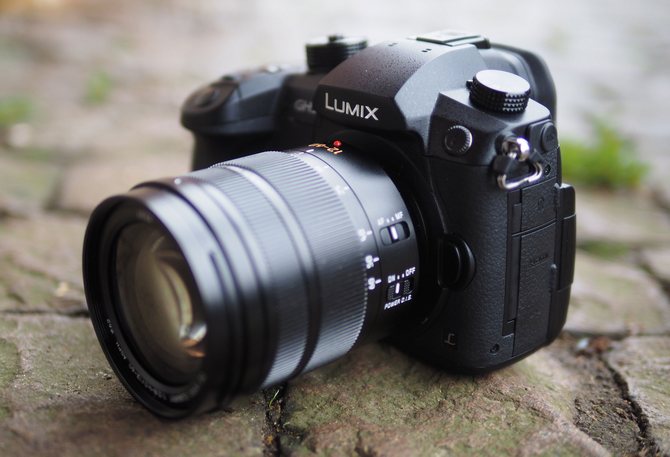
Nhưng đó là những so sánh giữa các smartphone. Nhiếp ảnh gia Lee Morris thuộc kênh YouTube FStoppers lại có một ý tưởng khác thú vị hơn: đọ khả năng quay video 4K giữa iPhone X và máy ảnh chuyên nghiệp. Với ý tưởng đó, Lee để iPhone X "tranh tài" cùng chiếc máy ảnh không gương lật Panasonic Lumix GH5, giá 1999 USD.
Theo Softpedia, Lumix GH5 có thân máy làm từ hợp kim magie siêu nhẹ, bền và có khả năng quay video 4K. Trong khi đó, iPhone X với mức giá 1000 USD cũng có khả năng quay video 4K ở 60fps.
Panasonic Lumix GH5
Thử nghiệm của Lee so sánh khả năng video quay ở nhiều độ phân giải và tốc độ khung hình khác nhau, cụ thể gồm 4K 24fps và 4K 60fps.
Kết quả cho thấy iPhone X có thể xử lý ở hai mức khung hình trên rất tốt nhưng hạn chế ở độ sắc nét và bitrate. Những hạn chế này gần như không hề xuất hiện trên máy ảnh chuyên nghiệp.
Khi thử nghiệm với độ phân giải Full HD 1080p, tốc độ120fps, sự khác biệt giữa iPhone X và Lumix GH5 gần như không đáng kể.
Tuy nhiên một nhược điểm camera iPhone X sẽ phải cải tiến, đó là ánh sáng. Đoạn video quay từ iPhone X trong điều kiện thiếu sáng, ISO đẩy tối đa xuất hiện tình trạng vỡ hạt và noise trông thấy. Lumix GH5 dù chưa thực sự hoàn hảo nhưng độ nhiễu được giảm đi đáng kể.
iPhone X là một thiết bị có khả năng quay video tốt trong điều kiện ánh sáng phù hợp. Nhưng máy sẽ gặp bất lợi lớn trong môi trường thiếu sáng do kích thước cảm biến nhỏ. Mặc dù vậy, Lee thừa nhận, iPhone X thực sự là một chiếc máy quay chuyên nghiệp trong điều kiện thông thường.
Bạn đọc có thể xem chi tiết đoạn video so sánh khả năng quay 4K của iPhone X và Lumix GH5 dưới đây:

Thứ Tư, 22 tháng 11, 2017

Let's Enhance - Cách để làm cho hình ảnh bị mờ trở nên rõ nét

Một trang web mới gọi là Let's Enhance có thể biến ảnh chụp chất lượng thấp làm cho nó trở nên chuyên nghiệp hơn.

Let's Enhance rất dễ sử dụng. Chỉ cần kéo và thả hình ảnh mờ hoặc hình ảnh có độ phân giải thấp từ máy tính của bạn và trang web sẽ thực hiện phép thuật trên ảnh. Bạn có thể xử lý nhiều hình ảnh cùng một lúc và Let's Enhance sẽ cho bạn biết thời gian để xử lý xong.

Bạn cần phải đăng ký một tài khoản miễn phí để xem kết quả, bạn có thể phải đợi lâu hơn bình thường khi có nhiều người dùng. Nhưng ở đây, tôi chỉ mất vài ba phút bức ảnh đã được xử lý xong.
Bạn có thể thấy trong ví dụ ở trên ảnh ban ở bên trái đã bị vỡ pixels, còn ảnh ở bên phải được làm mịn và không có pixel nhờ vào Let's Enhance. Tuy nhiên, tùy thuộc vào hình ảnh, hiệu ứng làm mịn có thể đôi chút không thực tế.

Let's Enhance không phải là một công cụ duy nhất mà bạn có thể dùng để xử lý ảnh bị mờ. Bạn có thể cải thiện đồ nét của hình ảnh bằng cách sử dụng Photoshop hoặc ứng dụng Windows miễn phí là A Sharper Scaling, nhưng không có phần mềm nào dể sử dụng bằng công cụ Let's Enhance.

Dựa trên thông tin của Let's Enhance, đây là những tính năng của họ:


  1. Loại bỏ các hiện vật JPEG hoặc "noise (nhiễu hạt)".
  2. Nâng cao hình ảnh bằng cách tăng cường độ phân giải hình ảnh lên 4 lần, trong khi giữ các cạnh và các tính năng sắc nét.
  3. Giữ chất lượng ảnh và thêm chi tiết bị thiếu.
  4. Thêm chi tiết bị mất để làm cho hình ảnh trông tự nhiên hơn.
  5. Sau khi hình ảnh được xử lý, bạn có thể tải xuống một vài phiên bản khác nhau. Bộ lọc "Boring" làm nổi bật hình ảnh mà không cần thêm chi tiết bị thiếu. Họ đề nghị thiết lập này cho minh hoạ, biểu tượng và vectơ. Bộ lọc "Magic" có thể thêm chi tiết bị thiếu, do đó được đề xuất để xử lý hình ảnh.

Dùng thử các tính năng của Let's Enhance: Tại đây

Thứ Ba, 21 tháng 11, 2017

8 mẹo hay biến những mẫu vật nhàm chán thành những bức ảnh "độc và lạ"

Không sở hữu một chiếc máy ảnh đắt tiền, tôi sử dụng máy ảnh Nikon D3000, một trong những thiết bị DSLR có đầu vào cổ nhất và tôi chỉ có một ống kính kit 18-55mm. Tôi không sở hữu một thiết bị tốt nên buộc tôi phải sáng tạo để có những bức ảnh độc và lạ.
Tôi luôn cố gắng tạo ra những bức ảnh khác biệt nhưng đây thực sự là một việc rất "khó nhằn". Có hàng tỷ bức ảnh trên Internet, Instagram thì lại có quá nhiều nhiếp ảnh gia và thật khó để nổi bật.
Nếu bạn muốn mọi người chú ý đến bạn, hãy quên đi các tiêu chuẩn của nhiếp ảnh và có một sự thay đổi! Dưới đây là 8 mẹo mà tôi sẽ gợi ý cho các bạn, làm thế nào để có thể làm cho bức ảnh của bạn thực sự nổi bật.
 1. Thử các góc nhìn khác nhau

Thay vì chụp các đối tượng theo các cách cũ, hãy tìm cho mình một lối đi mới. Đưa máy xuống dưới vật thể, phía trên vật thể, bên trong nếu như có thể ... hãy làm cho nó khác biệt!
2. Làm cho vật mẫu lộng lẫy và rực rỡ
Hãy sử dụng đèn led hay một vài ánh sáng lấp lánh để làm cho vật thể trông lộng lẫy hơn. Trong nó sẽ bớt nhàm chán đi rất nhiều đấy!

3. Bokeh
Khái niệm Bokeh xuất phát từ một từ tiếng Nhật (boke ぼけ, danh từ của "bokeru" ぼける, nghĩa là "nhòe"), mô tả hiện tượng, hay "cảm giác", về vùng bị nhòa mờ (out of focus). Bokeh không có nghĩa nói đến khoảng cách xa hay gần của đối tượng bị out nét (trượt nét), mà nên được hiểu là chất lượng và hình thù của phần nằm ngoài vùng focus. Cụ thể hơn, tạo ra Bokeh là tạo một sự sắp đặt có chủ ý ở những phần mờ trong bức ảnh.
Để những dải đèn led đầy màu sắc phía sau vật mẫu, tạo ra những Bokeh lấp lánh là cách tốt nhất để khiến cho bức ảnh của bạn bớt nhàm chán. 

 4. Hòa vật mẫu vào thiên nhiên
Đúng, vật thể mà tôi chọn cũng là lấy từ thiên nhiên, tuy nhiên nó sẽ đẹp hơn rất nhiều nếu như bạn đặt nó trong những bông hoa, hay đơn giản chỉ là cỏ, cây, thậm chí là lá. 

5. Tiến lại gần vật mẫu hơn
Hãy tiến gần hơn đến vật thể, tìm trên đó một vài tiểu tiết nổi bật. Bạn có thể làm cho nó tuyệt vời hơn nếu như bạn sở hữu một ống kính Macro. Thật tiếc là tôi không sở hữu một chiếc ống kính nào như thế. 

6. Cầm lấy vật mẫu
Nhẹ nhàng cầm mẫu vật của bạn lên và nâng niu chúng. Nhất định các bức ảnh của bạn sẽ sinh động hơn đấy

7. Biến chúng thành đồ ăn
 Hãy khiến cho chúng thật khác biệt, thật điên loạn và kỳ lạ
8. Đặt vật mẫu vào trong một ly nước

 Nước sẽ tạo ra một hiệu ứng vô cùng tuyệt vời cho bức ảnh nếu như bạn biết tận dụng nó. Bạn có thể chụp từ nhiều góc độ khác nhau và sử dụng nhiều loại ống kính khác nhau. Các bức ảnh sẽ nói lên kết quả.


Nguồn Bored Panda

Liên Hệ

email:admin@tuhoc.fun
website:

Recent Post